


市LINE公式アカウントを活用した高齢者見守り通知サービス


高齢者見守り通知サービスとは
岐阜市では、ひとり暮らしの高齢者に万が一の事態が発生した場合など、「見守り機能アラート」が届く見守り通知サービスを導入しました。市LINE公式アカウントから利用登録することで、簡単に家族などを見守ることができます。ぜひ、ご活用ください。※利用無料〈通信料は別途必要〉
サービスの内容
見守られる人(高齢者など)
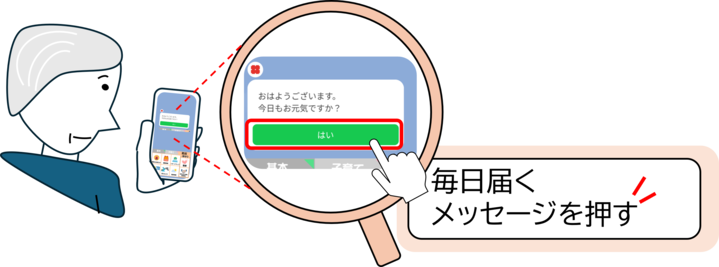
見守られる人(高齢者など)は、事前登録により指定した時間に届くメッセージに回答します。
具体的な流れは以下の通りです。
(1)事前登録を行う
(2)市LINE公式アカウントから、毎日指定した時間にメッセージが届く
(3)届いたメッセージを開き、ボタンを押す
登録手順のリンク
※PDFは市LINE公式アカウントの友だち追加後の手順を紹介しています
見守る人(ご家族など)
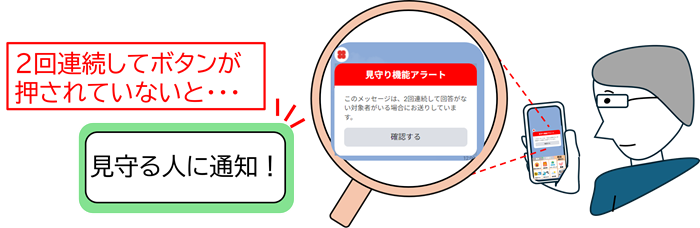
見守られる人(高齢者など)が1日以上ボタンを押さなかった場合に、市LINE公式アカウントから見守り通知アラートが届きます。回答していない対象者が”だれ”で、直近は”いつ”回答したのかを確認していただけます。
見守られる人が毎日ボタンを押していれば、通知は届きません。見守る人が行う流れは以下の通りです。
(1)事前登録を行う
(2)市LINE公式アカウントから「見守り通知アラート」が届いた場合に、誰が回答していないか確認する
登録手順のリンク
※PDFは市LINE公式アカウントの友だち追加後の手順を紹介しています
回答状況の確認
見守られる人(高齢者など)が、毎日回答していると「見守り通知アラート」は届かないため、見守る人(ご家族など)が、見守られる人の回答状況を確認することもできます。
見守られる人(高齢者など)が行う登録手順
手順(画像付き)
手順1 市LINE公式アカウントを友だち追加する
スマートフォーン等でご覧の方
- 下のアイコンを押す
- 「岐阜市役所」を友だち追加(LINEID:@gifucity)

パソコン等でご覧の方
- 下のQRコードを読み取る
- 「岐阜市役所」を友だち追加(LINEID:@gifucity)
手順2以降は、PDFでも登録手順をご確認いただけます。
手順2 基本メニューから防災メニューに切り替える
1.画面下部メニューの「防災」を押す

手順3 登録する
1.防災メニューの「登録」を押す
2.トークに表示される「見守られる人」の「登録」を押す

3.「入力フォームを開く」を押す
4.「許可する」を押す ※すでに許可をしている方は表示されません

5.表示名を入力する
※(1)表示名は見守る人(ご家族など)に表示されます
※(2)ニックネームや普段呼ばれている名称などをご入力ください(本名である必要はありません)

6.「1つ目の数字を選択してください」の下枠部分を押す
7.1つ目の数字を選択する

8.「2つ目の数字を選択してください」の下枠部分を押す
9.2つ目の数字を選択する

10.「3つ目の数字を選択してください」の下枠部分を押す
11.3つ目の数字を選択する

12.「4つ目の数字を選択してください」の下枠部分を押す
13.4つ目の数字を選択する

14.「送信」を押す

15.通知を受け取りたい時間を午前7時、午前9時、午前11時の中から1つ選択する
16.登録内容の確認画面が表示されるため、表示名・選択した4桁の数字・通知を受け取る時間に間違いがないか確認する
17.「登録する」を押す

18.認証番号(ハイフン含めた番号)および入力した4桁の数字が表示される
19.認証番号(ハイフン含めた番号)及び入力した4桁の数字を「見守る人」に伝える
※下の画像に表示されている番号は(例)です。実際に、ご自身のスマートフォンに表示される情報を「見守る人」に伝えてください

登録完了です
見守る人(ご家族など)が行う登録手順
手順(画像付き)
手順1 市LINE公式アカウントを友だち追加する
スマートフォーン等でご覧の方
- 下のアイコンを押す
- 「岐阜市役所」を友だち追加(LINEID:@gifucity)
パソコン等でご覧の方
- 下のQRコードを読み取る
- 「岐阜市役所」を友だち追加(LINEID:@gifucity)
手順2以降は、PDFでも登録手順をご確認いただけます。
手順2 基本メニューから防災メニューに切り替える
1.画面下部メニューの「防災」を押す
手順3 登録する
1.防災メニューの「登録」を押す
2.トークに表示される「見守る人(ご家族など)」の「登録」を押す

3.「見守られる人」から教えてもらった認証番号を入力し、送信ボタンを押す
※認証番号が違うと次の手順に進めません
※下の画像の番号は(例)です。実際に「見守られる人」から教えてもらった番号を入力してください
4.「入力フォームを開く」を押す

認証番号が誤っていた場合の画面

5.「許可する」を押す ※既に許可をしている方は表示されません
6.数字を選択する画面が表示される

7.「1つ目の数字を選択してください」の下枠部分を押す
8.数字を選択する
※見守られる方から教えてもらった1つ目の数字を選択してください

9.「2つ目の数字を選択してください」の下枠部分を押す
10.数字を選択する
※見守られる方から教えてもらった2つ目の数字を選択してください

11.「3つ目の数字を選択してください」の下枠部分を押す
12.数字をを選択する
※見守られる方から教えてもらった3つ目の数字を選択してください

13.「4つ目の数字を選択してください」の下枠部分を押す
14.数字をを選択する
※見守られる方から教えてもらった4つ目の数字を選択してください

15.「送信」を押す
※4桁の数字の入力が誤っていた場合は次に進めませんので、もう一度入力していただく必要があります
16.登録内容の確認画面が表示されるため、「見守られる方」の表示名に間違いがないか確認する
17.「登録する」を押す

4桁の数字の入力が誤っていた場合の画面

登録完了です。
通知の内容(実際に届く通知のイメージ)
見守られる人(高齢者など)
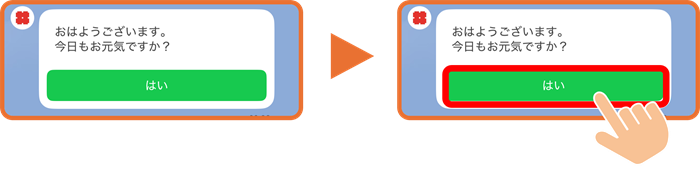
1.毎日、指定した時間(登録時に選択した配信時間)に通知が届きます
2.届いた通知の「はい」を押します
見守る人(ご家族など)
見守り対象者が届いた通知に、毎日回答していた場合は「見守り機能アラート」は届きません
1.「見守られる人(高齢者など)」が届いた通知に2回連続して回答していないと、「見守り機能アラート」の通知が届きます
2.見守り機能アラートの「確認する」を押す
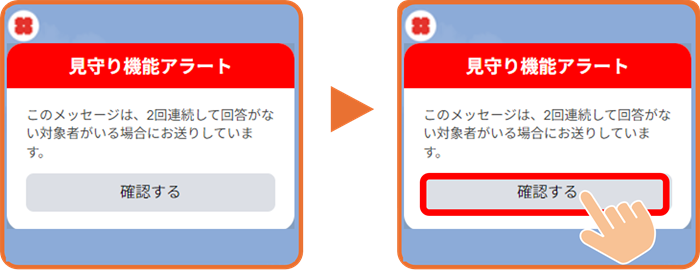
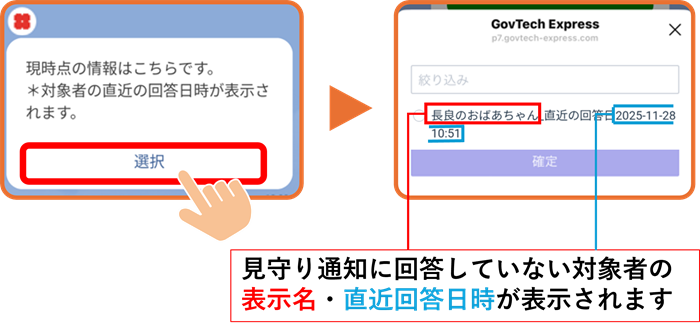
3.現時点の状況はコチラですの「選択」を押す
4.見守り通知に回答していない対象者の表示名・直近の回答日時が表示されます
5.対象者を選択して「確定」を押す
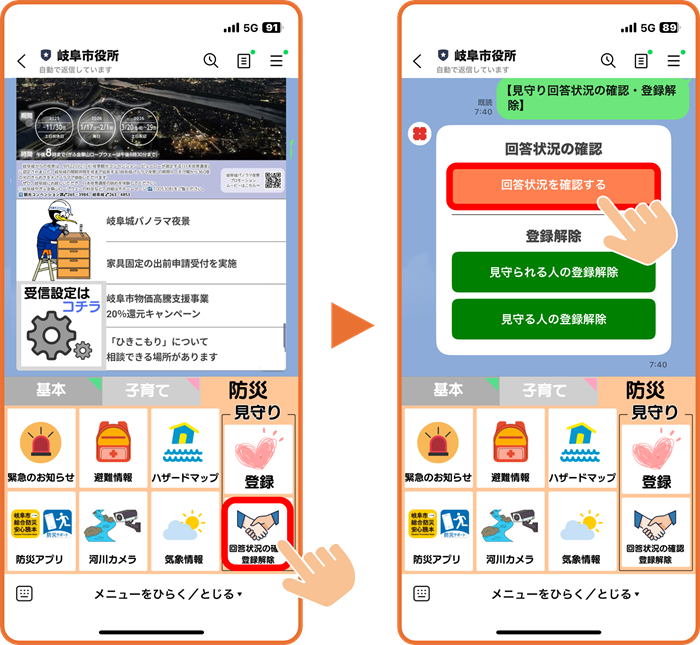
見守られる人(高齢者など)の回答状況を確認する手順
見守る人(ご家族など)
1.「回答状況の確認・登録解除」を押す
2.回答状況の確認の「回答状況を確認する」を押す
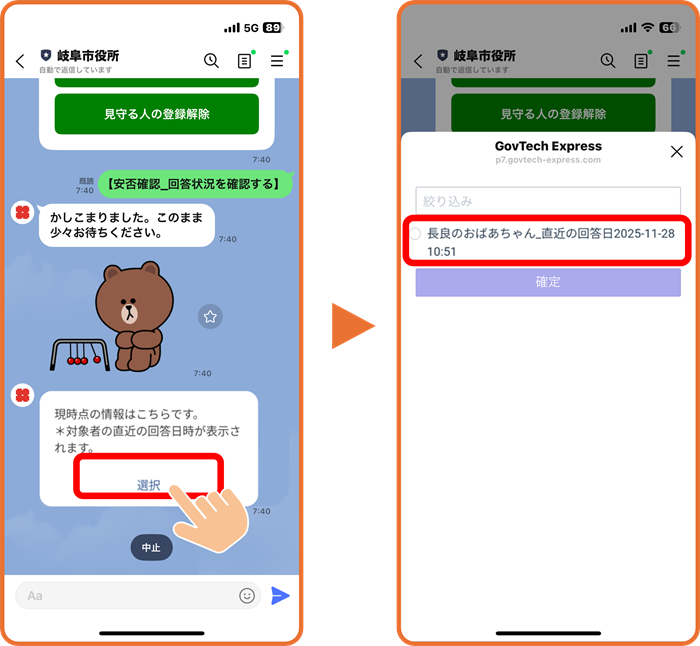
3.「選択」を押す
4.対象者の回答状況を確認する(表示名・直近の回答日時が表示されます)
複数人の登録
高齢者などの見守り通知サービスは、見守れる人(高齢者など)1人に対して、見守る人(ご家族など)が2人以上登録して見守ることが可能です。また、見守る人(ご家族など)が1人に対して見守られる人(高齢者など)を2人以上登録して見守ることも可能です。
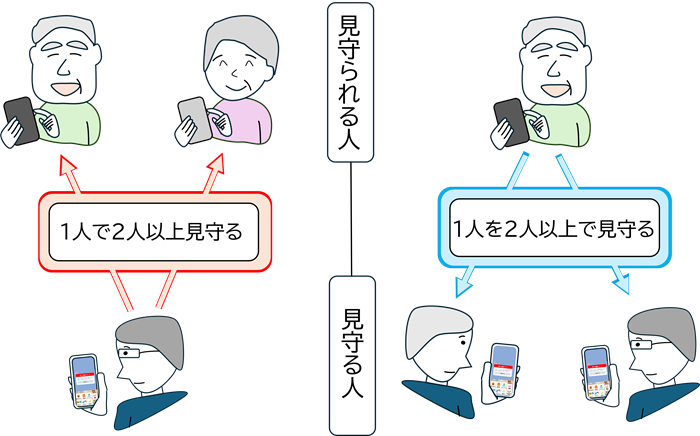
- 1人で2人以上を見守る場合
・見守られる人(高齢者など)は、それぞれのスマートフォン(端末)で表示名、4桁の数字の登録を行う
・それぞれ発行される認証番号および入力した4桁の数字の情報を、見守る人(ご家族など)に伝える
・見守る人(ご家族など)は、それぞれの認証番号、4桁の数字を入力し、登録を人数分行う(2人なら2回、3人なら3回登録を行う) - 2人以上で1人を見守る場合
・見守られる人(高齢者など)は、表示名、4桁の数字の登録を行う
・認証番号および入力した4桁の数字の情報を、見守る人(ご家族など)に伝える(見守る人が2人ならば2人に伝える)
・見守る人(ご家族など)は、それぞれが、見守られる人(高齢者など)の認証番号、4桁の数字を入力し登録を行う
- 見守られる人(高齢者など)が行う登録手順(ページ内)
-
見守られる人(高齢者など)が行う登録手順 (PDF 1.3MB)

- 見守る人(ご家族など)が行う登録手順(ページ内)
-
見守る人(ご家族など)が行う登録手順 (PDF 1.2MB)
関連情報
高齢者福祉
その他
PDFファイルをご覧いただくには、「Adobe(R) Reader(R)」が必要です。お持ちでない方はアドビシステムズ社のサイト(新しいウィンドウ)からダウンロード(無料)してください。
より良いホームページにするために、ページのご感想をお聞かせください。
このページに関するお問い合わせ
高齢福祉課
〒500-8701 岐阜市司町40番地1 市庁舎1階
- 電話番号
- 高齢者サービス係:058-214-2172
- 生きがい対策係:058-214-2173
- 地域包括支援係:058-214-2090
- 高齢者虐待通報:058-265-3889
